Dingly مع Foodics (قريبًا)
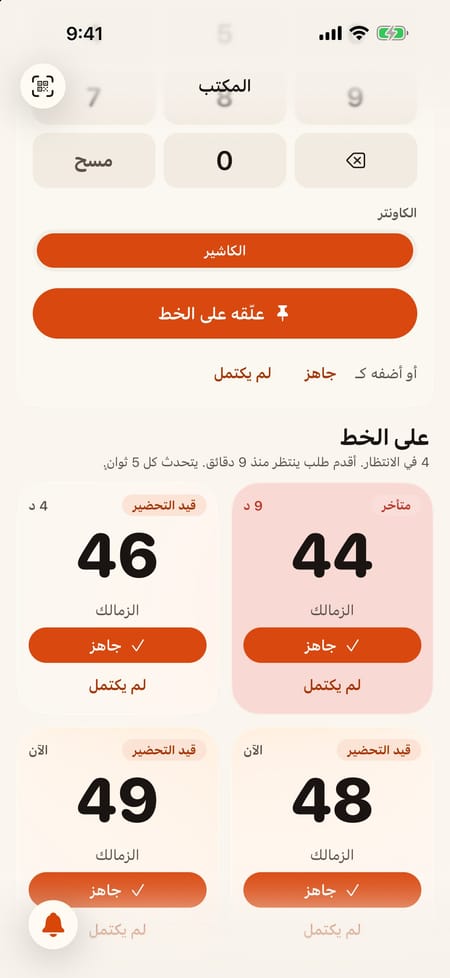
إن كانت نقطة البيع عندك Foodics، فإن Dingly يعمل بجانبها دون تثبيت أي شيء على آيباد Foodics. تربط حسابك في Foodics من صفحة «المواقع» في Dingly وتختار الفرع. بعدها يُعلَّق كل طلب جديد في Foodics، عدا التوصيل، على خط بيجر Dingly وحده. يكتب الزبون الرقم الذي يطبعه Foodics على إيصاله، وعندما تعلّم شاشة المطبخ الطلب جاهزًا، تتحول شاشة هاتفه إلى الأخضر.
قريبًا. ربط Dingly مع Foodics في انتظار مراجعة تطبيقنا لدى Foodics، لذلك لا يمكنك ربط حساب Foodics في Dingly بعد. تشرح هذه الصفحة كيف يعمل بعد الموافقة. راسلنا على hello@dingly.win لنخبرك عندما يصبح متاحًا.
باختصار: Dingly منصة تجربة الزبائن الرقمية للمطاعم والكافيهات، صُنعت في القاهرة، بالعربية والإنجليزية. مع Foodics يضيف بيجر المطاعم على هاتف الزبون، وصفحة الزبون بالمنيو والواي فاي والآراء، وكارت الأختام، والطلب من الطاولة على مكتب Dingly. وتستمر أنت في تسجيل الطلبات وتحصيل الدفع وطباعة الإيصالات في Foodics.
- ما تتركه نقطة البيع لك
- ربط Foodics
- الطلبات على الخط
- المنيو والإضافات والطاولات
- ما تتحكم فيه
- حدود يجب أن تعرفها
- أدلة ذات صلة
- أسئلة
ما تتركه نقطة البيع لك
يسجّل Foodics الطلب، ويرسله إلى شاشة المطبخ، ويطبع الإيصال. لكنه لا يخبر الزبون الواقف عند الكاونتر بأن طلبه جاهز. ومن دون ذلك يتجمع الزبائن عند مكان الاستلام أو يسألون الكاشير، وينادي الفريق الأرقام بصوت عالٍ. ولا يوفر Foodics طريقة موثّقة لتضيف التطبيقات الخارجية أزرارًا أو شاشات داخل تطبيق Foodics Cashier، لذلك يتصل Dingly عبر حسابك في Foodics ويعمل مكتبه بجانب الكاشير.
ربط Foodics
يفعل ذلك المالك أو المدير مرة واحدة لكل فرع، من Dingly على الويب. في الواجهة العربية يظهر Foodics باسم «فودكس».
- افتح «المواقع»، واختر الفرع، ثم تبويب «فودكس».
- اضغط «ربط فودكس» وسجّل الدخول إلى Foodics بحساب المالك.
- وافق على Dingly. يسألك Foodics مرة واحدة، ثم تعود إلى Dingly مباشرة وقد اكتمل الربط.
- اختر الفرع الذي يتابعه هذا الموقع. وإن كان لنشاطك في Foodics أكثر من فرع وتدير أكثر من موقع في Dingly، فثبّت كل موقع على فرعه.
حساب Foodics الواحد يرتبط بمتجر واحد فقط في Dingly. وبعد الربط يعرض تبويب Foodics وقت وصول آخر طلب، وينبهك إن لم يُعلَّق طلب على الخط.
الطلبات على الخط
- كل طلب جديد يُعلَّق على الخط. كل طلب جديد في Foodics، عدا التوصيل، يظهر على خط مكتب Dingly وحده. وطلبات التوصيل لا تظهر عليه أبدًا.
- يكتب الزبون رقم Foodics. يلمس علامة الكاونتر أو يمسح رمز QR، ويكتب رقم الطلب من إيصال Foodics. أرقام Foodics قد تتكرر؛ فإن تشارك طلبان مفتوحان الرقم نفسه، تطلب الصفحة رقم الشيك من الإيصال، فلا يتابع أحد طلب غيره.
- شاشة المطبخ تعلّمه جاهزًا. عندما يُنهى الطلب على شاشة مطبخ Foodics، يُعلَّم جاهزًا في Dingly وتتحول شاشة هاتف الزبون إلى الأخضر. ويستطيع الفريق أيضًا الضغط على «جاهز» في مكتب Dingly.
- الإلغاء يغلقه. الطلب الملغى (void) أو المرتجع أو المرفوض يخرج من الخط بحالة «لم يكتمل». وإن لم يكن تنبيه الجاهزية قد خرج بعد، فلا يُرسل.
- الأختام تأتي معه. الطلب الذي يُعلَّم جاهزًا بهذه الطريقة يُحسب في كارت الأختام الخاص بالزبون، كما في مكتب Dingly.
المنيو والإضافات والطاولات
من «القائمة والطاولات من فودكس» يقرأ Dingly منتجات الفرع المثبّت وإضافاته وأقسامه وطاولاته، فيطابق منيو الزبون وبطاقات الطاولات ما يعرفه الكاشير. اختر فرع الموقع أولًا.
- اختر «اربط الأطباق والطاولات الموجودة»، فيطابق ما لديك بالاسم، أو «اربط، وأنشئ الناقص»، فيضيف الباقي أيضًا.
- ابدأ بـ «معاينة». لا يتغير شيء حتى تضغط «استيراد».
- قارن طبقين أو ثلاثة بإضافاتها بإيصال Foodics مطبوع: السعر والإضافات والضريبة.
الأطباق المربوطة تأخذ سعر Foodics لهذا الفرع. وإن كان Foodics يضيف الضريبة على الكاشير، يعرض منيو Dingly الأسعار قبل الضريبة، وينبهك Dingly لتوضيح ذلك في المنيو أو تحويل Foodics إلى أسعار شاملة الضريبة. والطبق الجديد لمنتج متوقف في Foodics يُضاف متوقفًا؛ أما نفاد الكمية فيُذكر فقط، ويبقى إيقاف الطبق عند نفاده بيد فريقك. والمنتجات التي تُباع بالوزن والكومبو لا تُستورد. أعد الاستيراد بعد أي تغيير في منيو Foodics.
بعد استيراد الطاولات، اطبع بطاقات الطاولات من Dingly (راجع رموز QR وملصقات NFC) وفعّل الطلب من الطاولة. تصل طلبات الطاولات إلى مكتب Dingly، حيث يقبلها الفريق أو يرفضها ويسجّلها في Foodics كأي طلب. ويدفع الزبائن للفريق أو عند الكاشير كالمعتاد.
ما تتحكم فيه
- «ضع كل طلب جديد من فودكس على المسار». مفعّل افتراضيًا. أوقفه إن كانت أجهزة النداء عندك أقل من الطلبات: عندها لا يدخل الطلب الخط إلا عندما يكتب الزبون رقمه.
- الفرع. فرع واحد لكل موقع، أو كل الفروع إن كان لديك موقع واحد.
- «فصل فودكس». تبقى الطلبات الموجودة على الخط. واحذف Dingly أيضًا من لوحة Foodics، في قسم Marketplace.
حدود يجب أن تعرفها
- الإتاحة. إن ظهر في تبويب Foodics أنه غير متاح بعد، فهذا لأن Dingly ما زال ينهي مراجعة تطبيق Foodics. راسلنا على hello@dingly.win لتعرف متى يمكنك الربط.
- طلبات الطاولات لا تدخل Foodics وحدها. تبقى على مكتب Dingly، ويسجّلها الفريق في الكاشير. وإرسالها مباشرة إلى Foodics غير متاح.
- الخط موجود في Dingly. لا يمكن عرضه داخل Foodics. يتابعه الفريق في تطبيق Dingly، أو على تابلت الكاونتر، أو في أي متصفح.
- إن لم يحوّل إنهاء الطلب على شاشة المطبخ الهاتف إلى الأخضر، يضغط الفريق «جاهز» في مكتب Dingly. أبقِ المكتب أمام عينيك في الأيام الأولى.
- اسم واحد لكل طبق. Dingly يحتفظ باسم واحد لكل طبق، لذلك لا تُنقل الأسماء العربية من Foodics. عدّلها في Dingly إن احتجت إليها.
- الإعداد من الويب. الربط والاستيراد يتمان في Dingly على الويب؛ ولا توجد شاشة Foodics في تطبيق Dingly بعد.
أدلة ذات صلة
- نقطة بيع Odoo 18 وFoodics جنبًا إلى جنب.
- كيف يعمل نظام بيجر إلكتروني على هاتف الزبون.
- تنبيه جاهزية الطلب: الصفحة الخضراء وإشعار App Clip وشاشة القفل.
- الطلب من الطاولة ونداء النادل.
أسئلة
هل أحتاج إلى تثبيت شيء على آيباد Foodics؟
لا. تربط حسابك في Foodics من «المواقع» في Dingly. تصل الطلبات إلى Dingly من Foodics نفسه، ويبقى تطبيق Foodics Cashier كما هو.
هل تُعلَّق طلبات التوصيل من Foodics على الخط؟
لا. تبقى طلبات التوصيل خارجه؛ وكل طلب جديد آخر في Foodics يُعلَّق على الخط وحده.
أي رقم يكتبه الزبون؟
رقم الطلب الذي يطبعه Foodics أصلًا على الإيصال. وإن تشارك طلبان مفتوحان هذا الرقم، تطلب الصفحة رقم الشيك، وهو فريد لكل طلب.
هل تصل طلبات الطاولات إلى كاشير Foodics مباشرة؟
ليس بعد. تصل طلبات الطاولات إلى مكتب Dingly، حيث يقبلها الفريق ويسجّلها في Foodics. ويمكنك مع ذلك استيراد منيو Foodics وإضافاته وطاولاته ليطابق منيو الزبون ما في الكاشير.
لدي أكثر من فرع في Foodics. كيف أجهّزها؟
أنشئ موقعًا في Dingly لكل فرع، واربط Foodics في كل موقع، وثبّت كل موقع على فرعه. فيصبح لكل موقع خطه وعلاماته وطاولاته ومنيوه.
هل يحل Dingly محل Foodics؟
لا. تستمر في تسجيل الطلبات وتحصيل الدفع وطباعة الإيصالات في Foodics. ويضيف Dingly جهاز النداء وصفحة الزبون وكارت الأختام والطلب من الطاولة.
تعمل على Foodics؟ جهّز متجرك، أو راسلنا على hello@dingly.win بالعربية أو الإنجليزية وسنساعدك في الربط.