رموز QR وملصقات NFC للمطاعم والكافيهات
العلامة في Dingly بطاقة مطبوعة عليها رمز QR وملصق NFC (ما يسميه كثيرون «تاج NFC»)، وكلاهما يحمل الرابط نفسه. ضع علامة على كل كاونتر ليتابع بها الزبون طلبه، وعلامة على كل طاولة ليطلب منها وينادي النادل. مسح رمز QR ولمس ملصق NFC يفتحان الصفحة نفسها، فلا يبقى هاتف بلا طريقة للدخول. يشرح هذا الدليل ماذا تفتح كل علامة، وكيف تجهّزها، وأين تضعها، وكيف تجربها.
عن Foodics: ربط Foodics المذكور في هذه الصفحة قريبًا؛ ننهي الآن مراجعة تطبيقنا لدى Foodics. وكل ما عدا ذلك هنا يعمل اليوم.
باختصار: Dingly منصة تجربة الزبائن الرقمية للمطاعم والكافيهات، صُنعت في القاهرة، بالعربية والإنجليزية. تأخذ الروابط من صفحة «المواقع» في Dingly، وأي طابعة وأي ملصق NFC يفيان بالغرض. والعلامة لا تتغير عندما تعدّل المنيو أو الألوان أو الميزات، فتطبعها مرة واحدة.
- ما المطلوب من علامة المطعم
- علامات الكاونتر وعلامات الطاولات
- تجهيز العلامات
- وضع العلامات وتجربتها
- حدود يجب أن تعرفها
- أدلة ذات صلة
- أسئلة
ما المطلوب من علامة المطعم
الزبون عند الكاونتر يريد شيئًا واحدًا من العلامة: أن يصل إلى طلبه في ثوانٍ دون أن يسأل أحدًا. والزبون على الطاولة يريد منيو هذه الطاولة وطريقة للوصول إلى الفريق. رمز QR يعمل مع كاميرا أي هاتف. وملصق NFC أسرع على الهواتف التي تقرأ NFC: يقرّب الزبون هاتفه من العلامة فتفتح الصفحة. وجمع الاثنين على بطاقة واحدة يعني ألا يُستبعد أحد، وإن تعطل أحدهما يعمل الآخر.
علامات الكاونتر وعلامات الطاولات
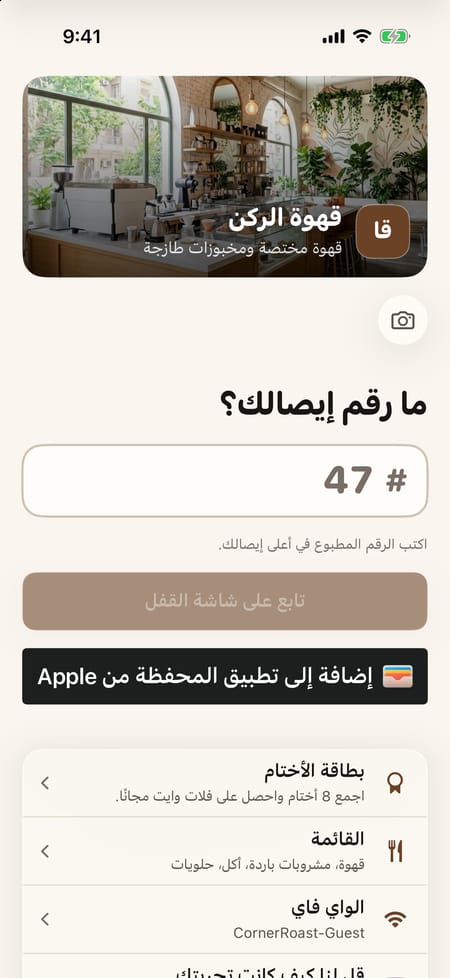
النوعان يفتحان صفحة متجرك أنت، بألوانك، مع منيو QR والواي فاي والآراء وبطاقة الأختام. الفرق فيما تعرفه الصفحة مسبقًا.
| علامة الكاونتر | علامة الطاولة | |
|---|---|---|
| أين توضع | حيث يدفع الزبون أو ينتظر، علامة لكل كاونتر | على كل طاولة، علامة لكل طاولة |
| ما تعرفه الصفحة | الفرع، والكاونتر إن كانت علامة كاونتر بعينه | الفرع والطاولة: «طاولة 7»، أو اسم مثل «التراس 2» |
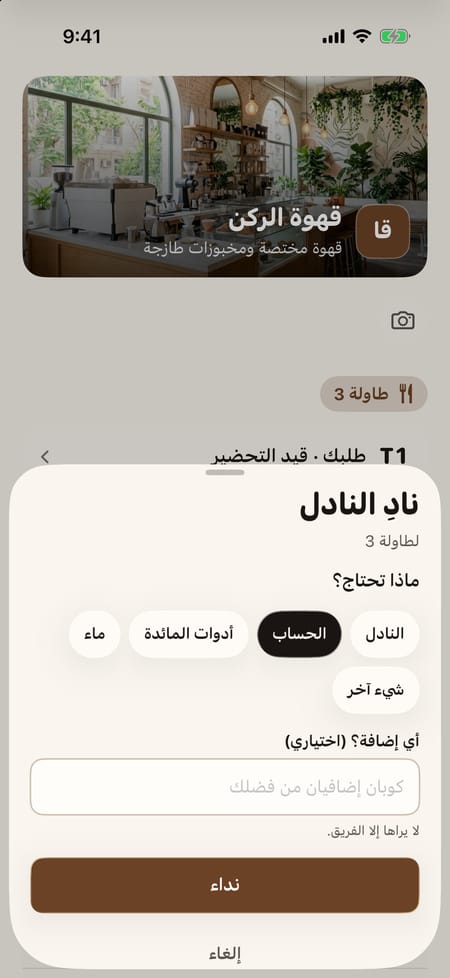
| ما يفعله الزبون | يكتب رقم الإيصال ويتابع طلبه | يطلب من المنيو ويتابع طلبه، أو ينادي النادل |
| ما يجب تفعيله | «شريط الطلب والتنبيه» في «الميزات»، وهو مفعّل للفرع الجديد | «الطلب من الطاولة» أو «نداء النادل» في «الميزات» |
لكل فرع علامة واحدة للموقع كله، تعمل عند أي كاونتر. وعندما تنشئ كاونترًا يحصل على علامته الخاصة، فيعرف المكتب عند أي كاونتر ينتظر الطلب. أعطِ كل كاشير علامته إن كان لديك أكثر من كاشير.
على iPhone، قد تفتح العلامة App Clip الخاص بـ Dingly: نسخة أصلية صغيرة من صفحة متجرك لا تحتاج إلى تثبيت. App Clip واحد يخدم كل متاجر Dingly، لأن العلامة تحدد المتجر. وعلى Android وغيره تفتح الصفحة نفسها في المتصفح. أما كيف يعرف الزبون بعد ذلك أن طلبه جاهز ففي دليل تنبيه جاهزية الطلب.
تجهيز العلامات
علامات الكاونتر. في Dingly افتح «المواقع»، واختر الفرع، ثم «العلامات».
- استخدم «علامة واحدة للموقع كله»، أو اكتب اسمًا مثل «الكاشير الأمامي» واضغط «إنشاء كاونتر».
- انسخ رابط العلامة. وفي تطبيق Dingly على iPhone، لكل علامة رمز QR تستطيع مشاركته كصورة لطباعته.
- اطبع رمز QR على بطاقة، واكتب الرابط نفسه على ملصق NFC بأي تطبيق لكتابة NFC، ثم ألصقه خلف البطاقة.
علامات الطاولات. في «المواقع» افتح «الطاولات».
- أضف الطاولات واحدة واحدة، أو مرقّمة دفعة واحدة، أو من قائمة أسماء. الفرع الواحد يتسع حتى 200 طاولة.
- اضغط «اطبع بطاقات الطاولات»: مقاس A4، ست بطاقات في الصفحة، وقصّ على الخطوط المتقطعة. على كل بطاقة جملة تشرح العلامة، مثل «امسح الرمز أو المس الملصق لتطلب من طاولتك».
- لكتابة ملصق NFC، اضغط «اكتب ملصق NFC» عند الطاولة وقرّب الملصق من ظهر الهاتف. يعمل ذلك في Chrome على Android؛ وفي غيره انسخ رابط الطاولة إلى أي تطبيق لكتابة NFC.
- فعّل «الطلب من الطاولة» أو «نداء النادل» في «الميزات». وحتى يُفعّل أحدهما، لا يستطيع الزبائن استخدام روابط الطاولات.
وضع العلامات وتجربتها
- ضع علامة الكاونتر حيث يقف الزبون. بجانب الكاشير أو مكان الاستلام، مسطحة وفي متناول اليد، ليقرّب الزبون هاتفه منها وهو يدفع.
- أبعد ملصق NFC عن المعدن. الملصق الموضوع على سطح معدني، أو التالف، قد لا يُقرأ. ضعه على خشب أو بلاستيك أو ورق مقوّى.
- جرّب الطريقتين بهاتفك. المس العلامة، ثم امسح رمز QR. يجب أن يفتح كلاهما صفحتك. ضع الحافة العلوية للهاتف على العلامة لثانية أو ثانيتين، وعلى Android يجب تفعيل NFC من الإعدادات.
- إن نجح رمز QR ولم ينجح اللمس، فاستبدل ملصق NFC. وإن لم ينجح أي منهما، فتأكد من أن متجرك معتمد وأن باقتك مفعّلة من «الباقة والفواتير» في التطبيق.
- التعديل لا يعني إعادة الطباعة. تغيير الشكل أو المنيو أو الميزات يُبقي الرابط نفسه. والملصقات القديمة بروابط /c/ تعمل كالمعتاد. وحذف الطاولة يوقف رابطها؛ أما الطاولة التي عليها طلبات أو نداءات فتُوقف بدل حذفها.
حدود يجب أن تعرفها
- ليس كل هاتف يقرأ NFC. بعض الهواتف لا تقرأه، أو يكون متوقفًا فيها. لذلك تحمل كل علامة رمز QR أيضًا.
- يحتاج الزبون إلى اتصال. الصفحة تُحمَّل عبر الإنترنت. ومن دون تغطية للهاتف أو واي فاي للزبائن لا تفيد العلامة.
- Dingly لا يبيع العلامات. أنت تطبع البطاقات وتشتري ملصقات NFC بنفسك. ويعطيك Dingly الروابط ورموز QR وبطاقات الطاولات الجاهزة للطباعة.
- علامة الطاولة تحتاج إلى مفاتيحها. إن كان الطلب من الطاولة ونداء النادل متوقفين معًا، فلن تقود بطاقة الطاولة إلى شيء مفيد.
أدلة ذات صلة
- بيجر المطاعم على هاتف الزبون: ما يحدث بعد علامة الكاونتر.
- الطلب من الطاولة ونداء النادل: ما يحدث بعد علامة الطاولة.
- تنبيه جاهزية الطلب في المتصفح وApp Clip والتطبيق.
- Odoo وFoodics: طباعة بطاقات QR للطاولات من Odoo، واستيراد الطاولات من Foodics.
أسئلة
هل أحتاج إلى رمز QR وملصق NFC معًا، أم يكفي أحدهما؟
الاثنان، على البطاقة نفسها. يحملان الرابط نفسه. ملصق NFC أسرع على الهواتف التي تقرأه، ورمز QR يعمل مع أي كاميرا، فيجد كل زبون طريقة للدخول.
هل يحتاج الزبون إلى تطبيق لاستخدام العلامة؟
لا. العلامة تفتح صفحة ويب في أي متصفح. وعلى iPhone قد تفتح App Clip الخاص بـ Dingly، وهو أيضًا لا يحتاج إلى تثبيت.
كم علامة أحتاج؟
علامة لكل كاونتر يدفع عنده الزبائن أو ينتظرون، وعلامة لكل طاولة إن كنت تستخدم الطلب من الطاولة أو نداء النادل. علامة الفرع الواحدة تعمل عند أي كاونتر، وعلامات الكاونترات المنفصلة تخبر المكتب أين ينتظر كل طلب.
هل أعيد طباعة العلامات إذا غيّرت المنيو أو الأسعار؟
لا. الرابط يبقى كما هو عندما تغيّر المنيو أو الألوان أو الميزات، فيظل رمز QR وملصق NFC المطبوعان يعملان.
رمز QR يعمل لكن اللمس لا يعمل. ما المشكلة؟
قد يكون ملصق NFC تالفًا أو موضوعًا على معدن. استبدله، وتأكد من أن NFC مفعّل في هاتف الزبون.
هل أستطيع كتابة ملصقات NFC من هاتفي؟
نعم. عند أي طاولة في «المواقع»، يعمل «اكتب ملصق NFC» في Chrome على Android. وعلى الهواتف الأخرى انسخ الرابط إلى أي تطبيق لكتابة NFC.
جاهز لطباعة أول علامة؟ جهّز متجرك، أو راسلنا على hello@dingly.win بالعربية أو الإنجليزية.